
原文地址:执念博客 https://zhinianboke.com/archives/975/
服务器上的文件是非常重要的,虽然有些人会备份一下,但是一般还是备份在服务器,如果服务器发生什么问题会导致数据丢失,因此本教程带着将文件自动备份到百度云
1.使用shh工具连接到自己的服务器,依次执行以下命令
yum install python-pip
pip install requests
pip install bypy
CentOS 8之后以上命令有些变化,执行以下命令
yum install python3-pip
pip3 install requests
pip3 install bypy
2.获取百度网盘授权码
{tabs}
{tabs-pane label="操作"}
访问以下链接,界面会返回一串授权码,复制下来,后续要用到
https://openapi.baidu.com/oauth/2.0/authorize?scope=basic+netdisk&redirect_uri=oob&response_type=code&client_id=q8WE4EpCsau1oS0MplgMKNBn
{/tabs-pane}
{tabs-pane label="访问链接后的页面"}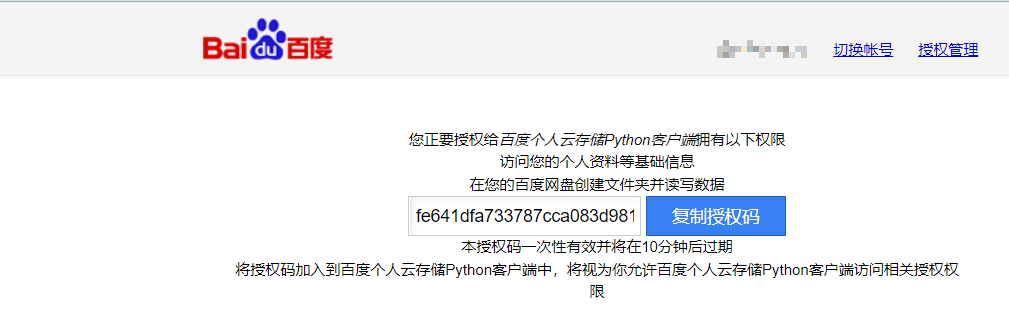
{/tabs-pane}
{/tabs}
3.步骤2获取授权码之后,开始进行授权认证
使用shh工具连接服务器,执行以下命令
{tabs}
{tabs-pane label="命令"}
bypy info{/tabs-pane}
{tabs-pane label="执行后的结果"}

{/tabs-pane}
{/tabs}
4.因该工具不支持上传文件夹,所以需要将文件夹进行压缩
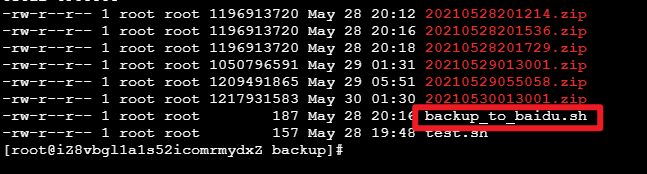
①创建目录【可以在宝塔面板文件该目录创建,效果一样】
mkdir -p /backup/②进入该目录将文章下面下载链接对应的文件backup_to_baidu.sh,放在该目录下
{tabs}
{tabs-pane label="标签一"}
cd /backup/{/tabs-pane}
{tabs-pane label="目录结构"}
{/tabs-pane}
{/tabs}
③文件内容讲解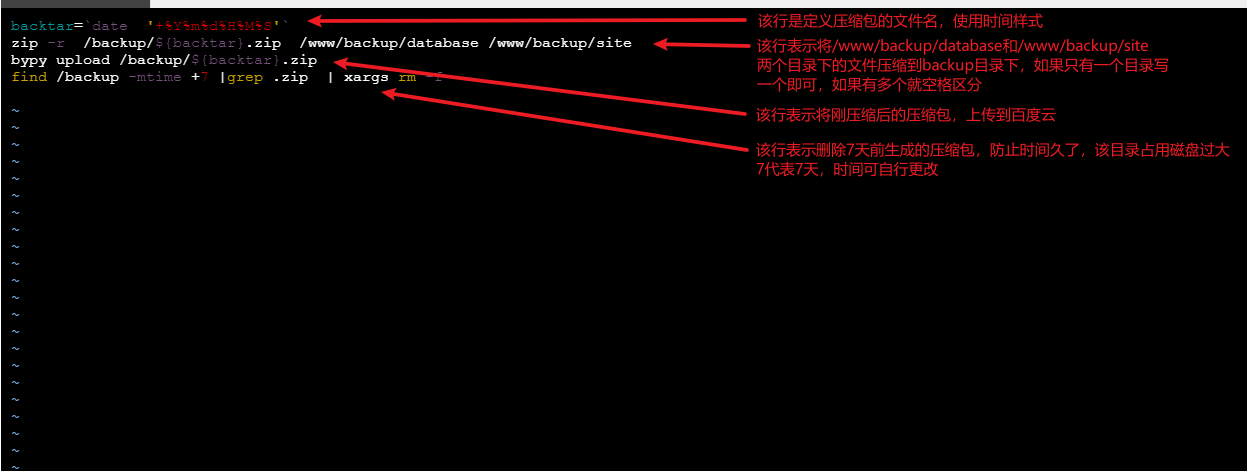
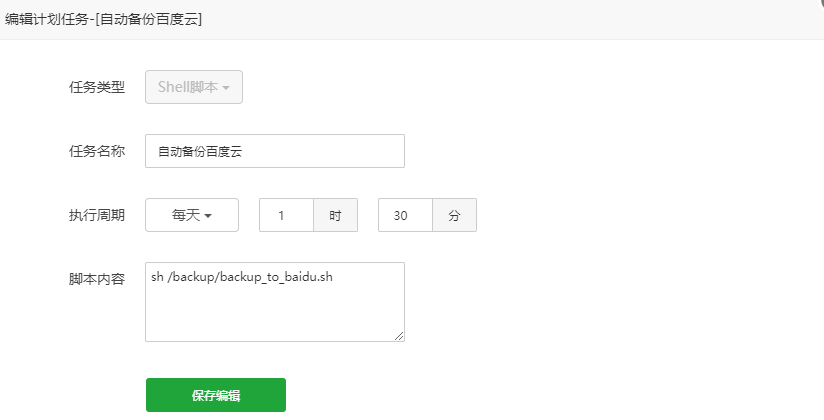
5.配置定时任务,执行上面的backup_to_baidu.sh即可
{tabs}
{tabs-pane label="命令"}
sh /backup/backup_to_baidu.sh{/tabs-pane}
{tabs-pane label="宝塔配置定时任务"}
{/tabs-pane}
{/tabs}
6.执行结果如下
{tabs}
{tabs-pane label="宝塔面板执行日志"}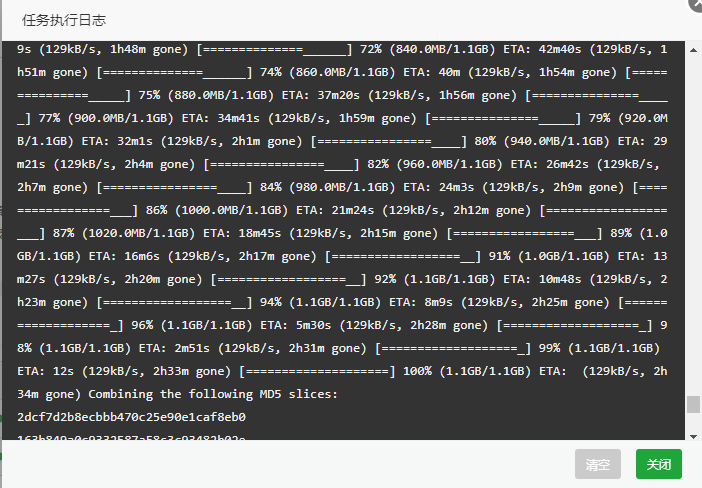
{/tabs-pane}
{tabs-pane label="百度网盘文件"}
备份的文件路径:我的应用数据/bypy/
{/tabs-pane}
{/tabs}
到此已实现了文件自动备份到百度云
该工具对应的其他命令,可自行摸索使用
bypy list             查看目录
bypy mkdir         新建目录
bypy upload       把本地当前目录下的文件同步到百度云盘
bypy downdir     把云盘上的内容同步到本地
bypy upload filename baidupath       上传指定文件
bypy downdir filename       下载文件(存在问题)
bypy compare                     比较本地当前目录和云盘(程序的)根目录
bypy -c  取消令牌文件。一段时间后要重新授权
{card-default label="backup_to_baidu.sh内容" width="100%"}
backtar=`date '+%Y%m%d%H%M%S'`
zip -r /backup/${backtar}.zip  /www/backup/database /www/backup/site
bypy upload /backup/${backtar}.zip /124.223.110.141/
find /backup -mtime +1 |grep .zip  | xargs rm -f
{/card-default}
{card-default label="网盘下载链接" width="100%"}
{cloud title="backup_to_baidu.sh" type="bd" url="https://pan.baidu.com/s/1MZBJj4g8La1W3QHOHmfGuQ?pwd=blog" password="blog"/}
{/card-default}